
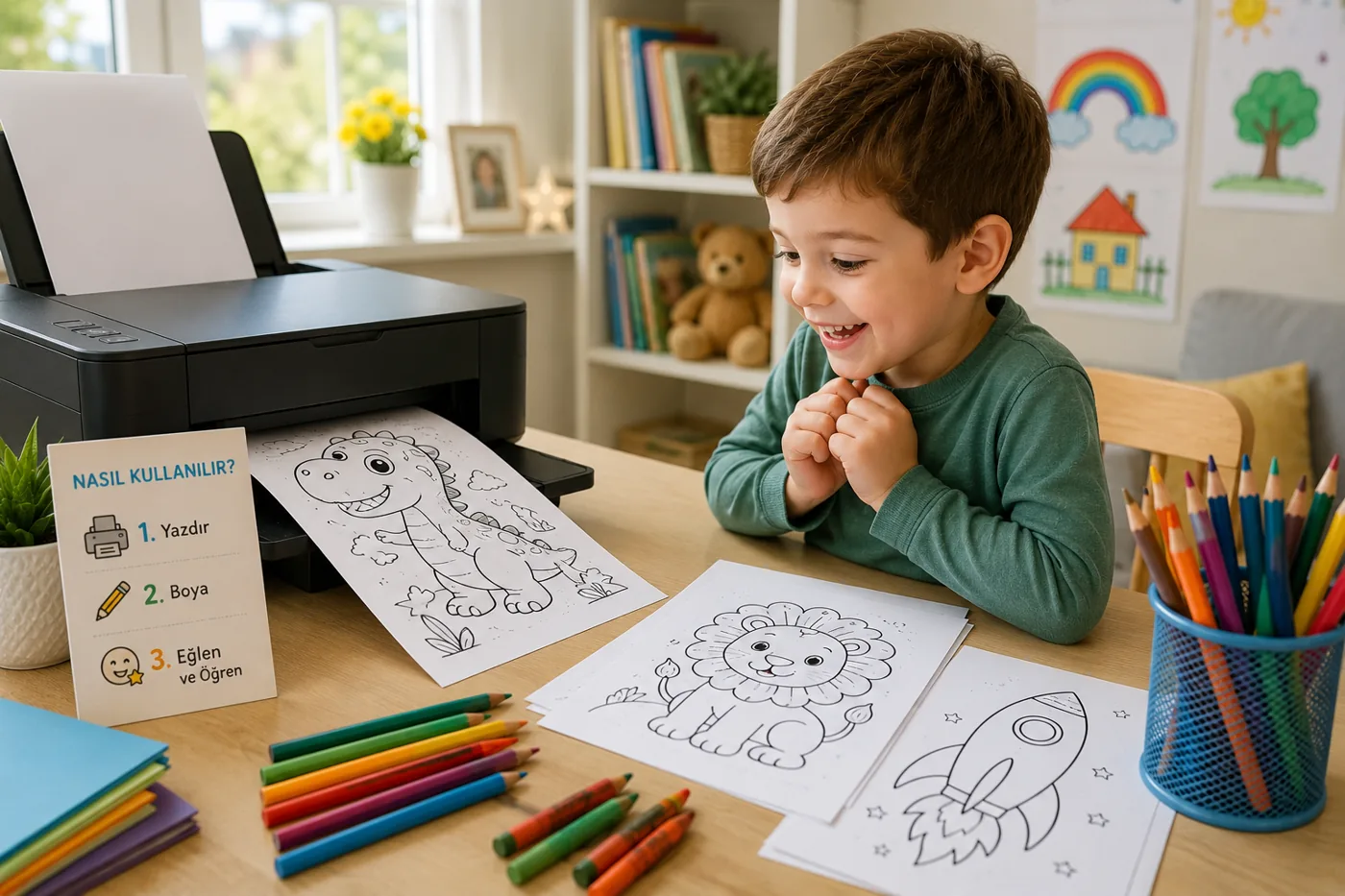
Beğendiğiniz bir boyama çizimini kâğıda aktarmak için önce resmi seçin, yazdırma önizlemesini kontrol edin ve tek bir test çıktısı alın. Renkita’da boyama sayfasının altındaki “Yazdır” düğmesi yalnızca ilgili çizimi açar; “İndir” düğmesi ise görseli cihazınıza kaydeder.
Aşağıdaki adımlar bilgisayardan veya telefondan çıktı hazırlarken nelere bakacağınızı açıklar. Menü adları tarayıcıya, işletim sistemine ve yazıcıya göre değişebilir. Bir ayarı bulamıyorsanız aynı işlevi ifade eden kâğıt boyutu, ölçek veya yön seçeneklerini arayın.
Yazdırılabilir boyama sayfası nedir?
Yazdırılabilir boyama sayfası, kâğıt üzerinde renklendirmek üzere çıktı alınabilen bir çizimdir. Renkita’daki çizimler WebP görselleri olarak sunulur; indirdiğiniz dosyanın uzantısının PDF olmaması tek başına bir sorun değildir. Görseli destekleyen tarayıcı veya uygulamayla açıp yazdırabilirsiniz.
Çocuğun ilgisini çeken bir temadan başlayın. Evcil hayvanlar, araçlar veya sevimli canavarlar arasından birkaç seçenek göstermek yeterlidir. Çizimin yaş etiketinden çok, çocuğun ilgisine ve çalışmak istediği ayrıntılara bakın.
Bilgisayardan adım adım yazdırma
- İlgili kategoriyi açıp boyamak istediğiniz çizimi seçin.
- Çizimin altındaki “Yazdır” bağlantısını açın. Yeni sekme veya pencere engelleniyorsa tarayıcının bildirimini kontrol edin.
- Görselin yüklenmesini bekleyin; yazdırma penceresi açıldığında doğru yazıcıyı seçin.
- Yazıcıdaki kâğıda uygun boyutu seçin. A4 kullanıyorsanız önizlemedeki kâğıt da A4 olsun.
- Görselin tamamının göründüğünü, yönünü ve kenarlarını kontrol edin.
- Önce bir adet çıktı alın. Sonuç uygunsa ihtiyaç duyduğunuz diğer sayfaları hazırlayın.
Web sayfasının tamamını tarayıcı menüsünden yazdırmak yerine çizimin kendi “Yazdır” bağlantısını kullanmak, menü ve kartların çıktıya eklenmesini önler. Bu bağlantı çalışmıyorsa “İndir” seçeneğiyle dosyayı kaydedip destekleyen bir uygulamada açabilirsiniz.
Telefondan çıktı almak
Telefonun yazdırma hizmetini, bağlı yazıcıyı veya yazıcı üreticisinin önerdiği uygulamayı kullanmanız gerekebilir. Desteklenen yöntem cihazınıza bağlıdır. Yazıcı bağlantısı kurulu değilse önce üreticinin mobil yazdırma adımlarını tamamlayın.
Renkita’da çizimin “Yazdır” düğmesine dokunun. Telefonunuzdaki tarayıcı bu işlemi açmıyorsa görseli indirin; dosyayı görüntüleyen uygulamanın paylaşma veya yazdırma menüsünü kontrol edin. Dosya adına yalnızca “.pdf” eklemek dosyayı PDF’ye dönüştürmez.
A4, yön ve ölçek: üç temel ayar
| Ayar | Neyi kontrol etmelisiniz? |
|---|---|
| Kâğıt boyutu | Önizleme ile yazıcıdaki gerçek kâğıt aynı boyutta mı? |
| Dikey veya yatay yön | Hangi yön çizimin tamamını daha uygun yerleştiriyor? |
| Ölçek veya sayfaya sığdırma | Çizgilerin bir kısmı kesiliyor mu, gereksiz küçülme var mı? |
Kare bir görselin dikdörtgen A4 kâğıdın tamamını doldurmaması normal olabilir. Tamamını koruyarak yerleştirdiğinizde kenarlarda boşluk kalabilir. Boşluğu yok etmek için resmi büyütmek bazı ayrıntıları kâğıdın dışına taşıyabilir; karar verirken önizlemeye bakın.
Resim kesiliyor veya küçük çıkıyorsa
Önce kâğıt boyutunu ve yönünü kontrol edin. Sonra varsa sayfaya sığdırma veya ölçek seçeneğini deneyin. Her değişiklikten sonra yalnızca yüzde değerine değil, görselin tamamına bakın. Yazıcınız kenarlıksız baskıyı desteklemiyorsa fiziksel kenar boşluğunu tamamen kaldırmaya çalışmayın.
Çok küçük görünen bir çıktı için uygulamanın görseli bir sayfaya nasıl yerleştirdiğini inceleyin. Aynı pencerede birden fazla görsel veya sayfa yerleşimi seçili olabilir. Tek bir görseli açarak yeniden denemek sorunun kaynağını ayırmaya yardımcı olur.
Çizgiler silik veya baskı boş geliyorsa
Önce ekrandaki görselin yüklendiğinden emin olun. Yazıcıdaki mürekkep ya da toner durumunu ve üreticinin önerdiği bakım kontrollerini inceleyin. Başka bir belge de silik çıkıyorsa sorun boyama dosyasından değil yazıcıdan kaynaklanıyor olabilir.
Her çizim için en yüksek kaliteyi seçmek şart değildir. Normal kaliteyle bir test çıktısı alın; çizgilerin görünürlüğü yeterli değilse cihazınızın önerdiği ayarlarla karşılaştırın. Böylece art arda kâğıt ve mürekkep harcamadan ilerleyebilirsiniz.
Hangi kâğıdı kullanmalısınız?
Kuru boya için elinizdeki yazıcıya uygun düz kâğıtla başlayabilirsiniz. Pastel veya keçeli kalem kullanırken kâğıdın ön ve arka yüzünde küçük bir deneme yapın. Daha kalın bir kâğıt kullanacaksanız yazıcının tür, gramaj ve besleme sınırlarını kontrol edin.
Kalın kâğıt bütün boyalarda aynı sonucu garanti etmez. Keçeli kalemde altına koruyucu bir sayfa koymak, masayı ve alttaki çalışmayı koruyabilir. Ayrıntılı seçim için boyama çıktısı için kâğıt seçimi rehberine geçebilirsiniz.
Çıktıyı bir etkinliğe dönüştürün
Bir sayfayı boyadıktan sonra karaktere isim verebilir, boş alanına bir çevre çizebilir veya aynı çizimden iki çıktı alıp eşleştirme oyunu kurabilirsiniz. Örnek uygulama için çiftlik hayvanlarıyla eşleştirme oyununa bakabilirsiniz.
Birkaç seçenek sunmak çocuğun seçimine yer açar; bütün sayfaları bitirmesi gerekmez. Devam etmek istediği ve saklamak istediği çalışmaları ayırmak için etkinlik dosyası düzeni kurabilirsiniz. Boyama köşesi için ayrı oda gerekmez; uygun bir masa ve ulaşılabilir kalemler yeterli olabilir.
Sık sorulan sorular
WebP dosyası yazdırılabilir mi?
Dosyayı açan tarayıcı veya uygulama yazdırmayı destekliyorsa evet. Doğrudan indirdiğiniz görsel açılmıyorsa Renkita’daki “Yazdır” sayfasını kullanmayı deneyin.
PDF olarak kaydedebilir miyim?
Yazdırma penceresinde cihazınızın sunduğu “PDF olarak kaydet” veya benzer bir hedef varsa kullanabilirsiniz. Bunun bulunması işletim sistemi ve uygulamaya bağlıdır.
Boyama kitabı yerine bütün arşivi indirebilir miyim?
Bu rehber tek tek sayfa indirme ve yazdırma akışını anlatır; toplu PDF kitap veya toplu indirme özelliği vaat etmez. İhtiyacınız olan çizimleri ilgili kategorilerden seçebilirsiniz.